코드 에디터 사용법
브라우저에서 코드를 작성하고 실행할 수 있는 코드 에디터의 사용법을 정리했어요.
에디터 열기
문제 페이지에서 "코딩 시작하기"를 누르면 코드 에디터가 열려요. 브라우저에서 바로 코드를 작성하고, 실행하고, 제출할 수 있어요.
코드 저장과 저장 기록, 내 제출은 로그인한 뒤에 사용할 수 있어요.
화면 구성
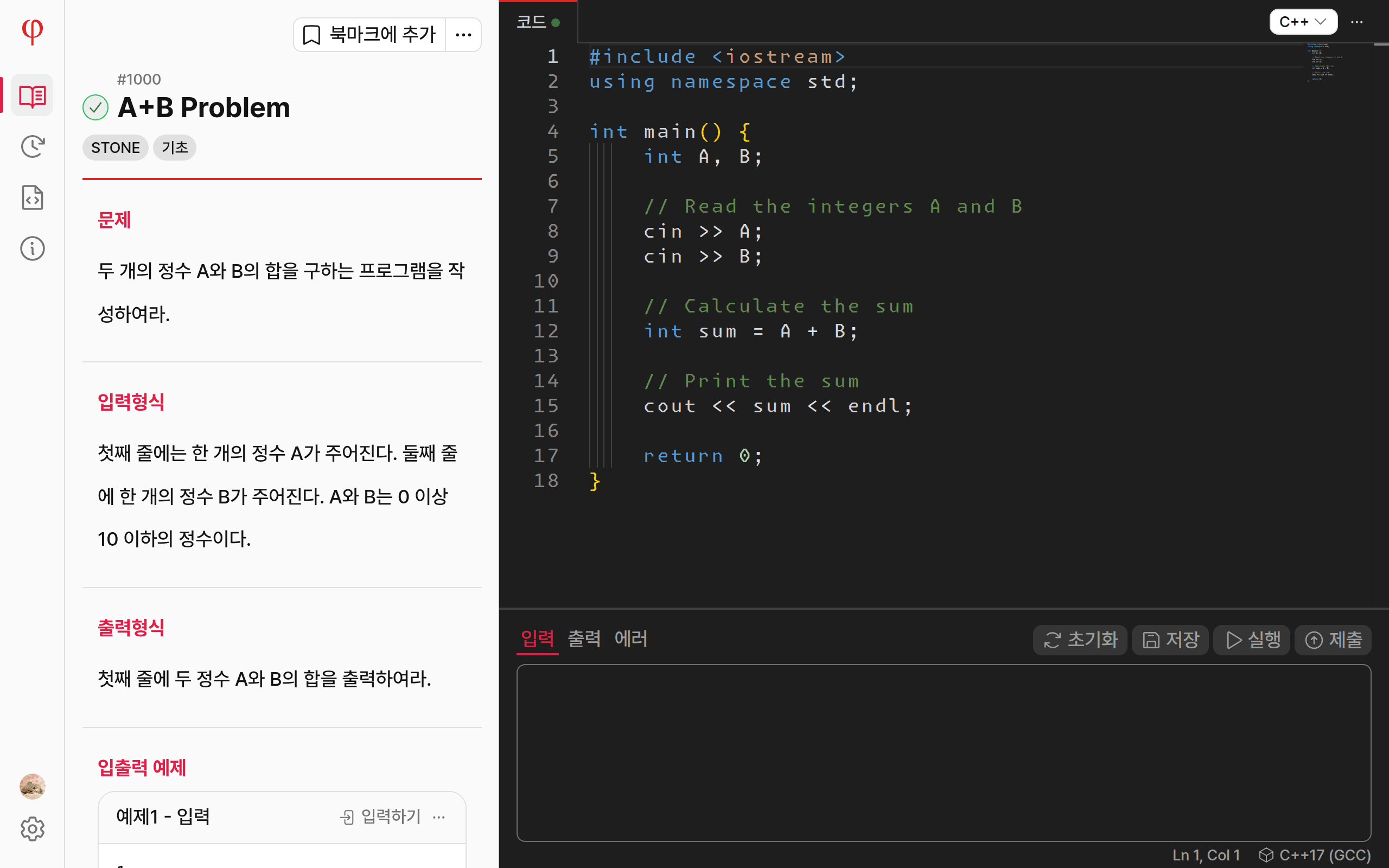
왼쪽 메뉴에서 문제, 저장 기록, 내 제출, 정보 탭을 열 수 있고, 맨 아래 톱니바퀴에서 에디터 설정을 바꿀 수 있어요.
탭 내용 오른쪽에서 코드를 작성하고, 오른쪽 위에서 언어를 고를 수 있어요. 오른쪽 아래 상태 표시줄에서 현재 채점 환경을 확인할 수 있어요.
아래쪽 패널에는 입력, 출력, 에러 탭과 초기화, 저장, 실행, 제출 버튼이 있어요.
코드 실행하기
입력 탭에 입력을 적고 "실행"을 누르면 코드를 실행해요. 결과는 출력 탭에, 컴파일 에러나 런타임 에러는 에러 탭에 표시돼요.
문제 탭의 입출력 예제에서 "입력하기"를 누르면 예제 입력이 입력 탭에 바로 들어가요.
실행할 때도 문제의 시간 제한과 메모리 제한이 적용돼요. 실행 결과가 예제 출력과 같아도, 채점에서는 다른 테스트 케이스 때문에 틀릴 수 있어요.
저장과 저장 기록
"저장"을 누르면 지금 코드가 저장돼요. 실행하거나 제출할 때도 자동으로 저장돼요.
저장 기록 탭에서 문제별로 저장한 코드를 시간순으로 볼 수 있어요. 저장한 코드를 새 탭에서 열거나, 지금 코드를 덮어쓰거나, 내려받거나, 삭제할 수 있어요.
언어 바꾸기와 초기화
언어를 바꾸면 바뀐 언어에 맞게 코드를 초기화할지 물어봐요. "기존 코드 유지"를 고르면 작성하던 코드가 그대로 남아요.
"초기화"를 누르면 선택한 언어의 기본 코드로 되돌려요.
언어별로 어떤 채점 환경을 기본으로 쓸지는 설정 > 채점 및 에디터 설정 > 언어에서 정할 수 있어요.